Googleピンイン入力法の概要
 Windows8.1でも使えています。IME切り替えは画面一番下のタスクバーにある「日本」をクリック。下のインストールはWindowsXP時のものですが、Google PinYinはWindows8/8.1でも同じ。(2014/11/13) Windows8.1でも使えています。IME切り替えは画面一番下のタスクバーにある「日本」をクリック。下のインストールはWindowsXP時のものですが、Google PinYinはWindows8/8.1でも同じ。(2014/11/13) |
|
|
|
|
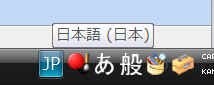 インストールが終わったこのGoogleピンインIMEを使用するにはタスクバーのJPをクリックします。 インストールが終わったこのGoogleピンインIMEを使用するにはタスクバーのJPをクリックします。 |
|
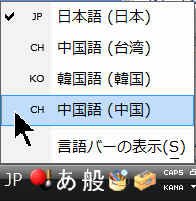 日本語以外のIMEをインストールしているパソコンは左図のように表示されています。 日本語以外のIMEをインストールしているパソコンは左図のように表示されています。ここで中国語(中国)をクリックします。ここで出るのはWindows標準のPinYin IMEが普通です。 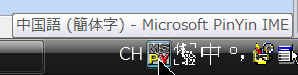 |
|
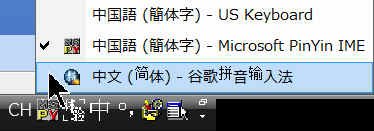 更にMSPYをクリックするとGoogleのIMEが表示されるのでそれをクリックします。 更にMSPYをクリックするとGoogleのIMEが表示されるのでそれをクリックします。 |
|
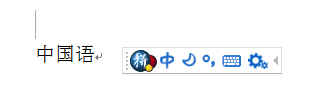
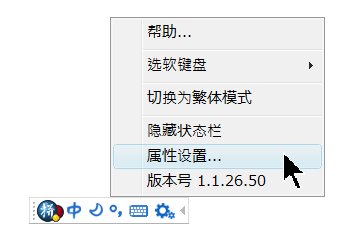 IMEのバーの既定は左図のようにフローティングになっています。 IMEのバーの既定は左図のようにフローティングになっています。ここでどんな設定が可能かを見る為に右クリックでメニューを出して「属性設置」を選択します。 |
|
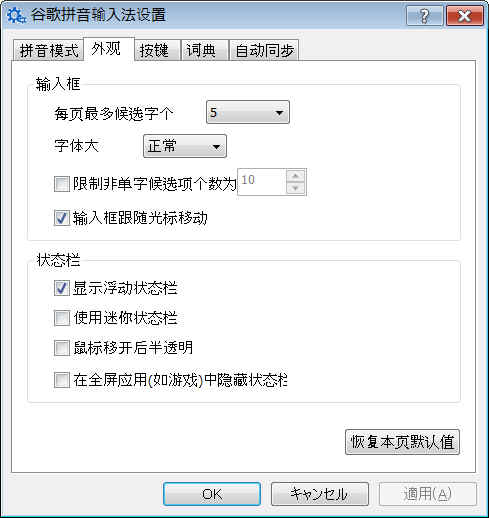 |
|
| この設定のままzhongguoを入力して見ると下図のようになります。 | |
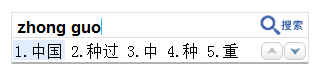 
|
|
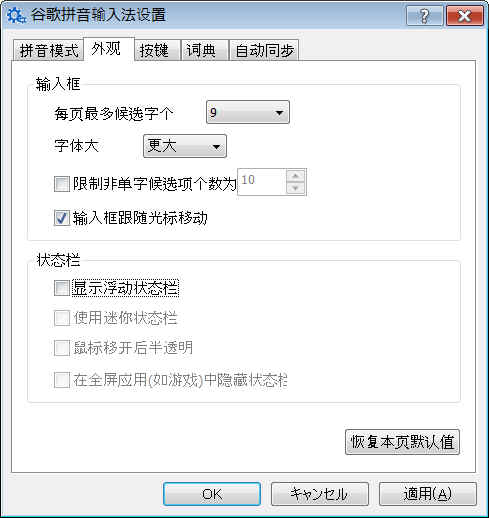
| これを下図のように変更して見ると | |
 |
|

|
|
| と候補の文字が特大になり、9個の候補が出るようになりました。 | |
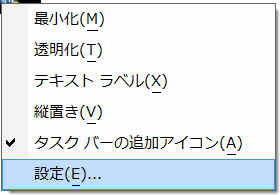 IMEフローティングのチェックを外したので、IMEはタスクバーと一体化されます。 IMEフローティングのチェックを外したので、IMEはタスクバーと一体化されます。もしまた先ほどの設定画面を出したい時はこのIMEの上で右クリック、「設定」をクリックします。 |
|
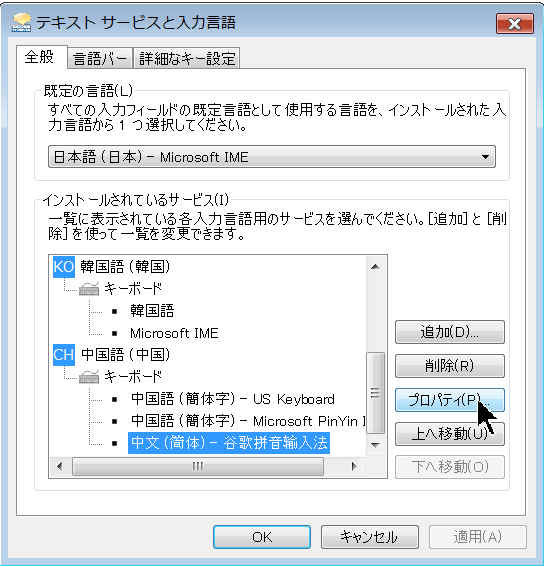
| すると下図の画面が出るので、中文(簡体)を選択後、「プロパティ」をクリックします。 | |
 |
|
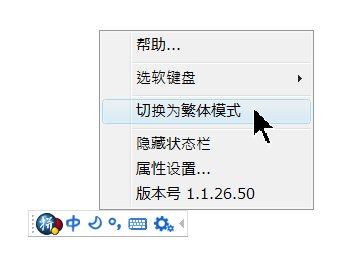 簡体字、繁体字の切り替えはフローティングバーから行いますので、設定は下図のようにして置いた方が使い勝手がいいようです。 |
|
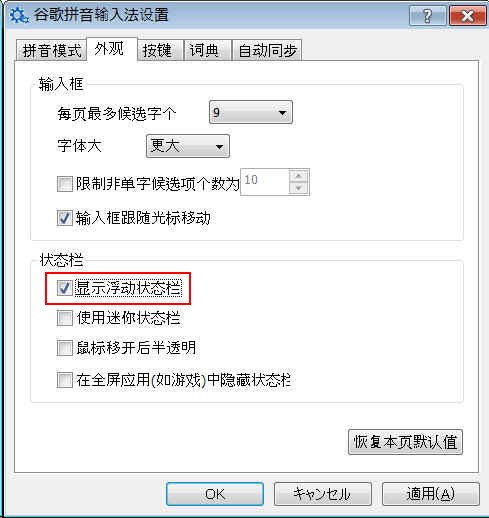
|
|
|
これで大体の事が分かりましたので、あとは実際に使ってみることです。機能的にはWindows付属のものより、多いので使い方が分かるとこのGoogle
ピンインIMEの方が良い可能性大です。 |
|
| <PR>もし本格的な中国語IMEをご希望ならば筆者も使っている(但し旧バージョン)高電社のChinese Write10を推薦します。このソフトには中国語電子辞書である小学館日中・中日辞典第2版や中日大辞典増訂第2版を収録していて、Windows XPはもちろんWindows Vista/7、Windows8/8.1でも使えます。 | |
| 戻る | |